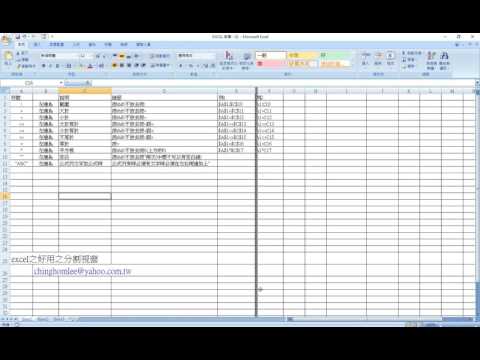
Excel 基礎教學 03:凍結窗格 & 分割視窗
在日常的Excel使用中,畫面分割是一個非常實用的功能,可以幫助使用者同時查看不同範圍的數據。本文將深入探討Excel中分割畫面的四種方法,並提供詳細的步驟與技巧,讓你能夠更高效地進行數據分析和處理。,在Excel表格中分两个窗口显示的方法有:使用拆分窗口、使用...。參考影片的文章的如下:
在日常的Excel使用中,畫面分割是一個非常實用的功能,可以幫助使用者同時查看不同範圍的數據。本文將深入探討Excel中分割畫面的四種方法,並提供詳細的步驟與技巧,讓你能夠更高效地進行數據分析和處理。,在Excel表格中分两个窗口显示的方法有:使用拆分窗口、使用...。參考影片的文章的如下:
在日常的Excel使用中,畫面分割是一個非常實用的功能,可以幫助使用者同時查看不同範圍的數據。本文將深入探討Excel中分割畫面的四種方法,並提供詳細的步驟與技巧,讓你能夠更高效地進行數據分析和處理。,在Excel表格中分两个窗口显示的方法有:使用拆分窗口、使用新建窗口、使用冻结窗格。本文将详细介绍这些方法及其具体操作步骤,帮助您更好地管理和查看Excel数据。,例如,您可以將資料表分割成兩個視窗,並將一個視窗固定...

大家在工作時最不想遇到比對文件的工作,尤其當螢幕不夠大的時候,所有的視窗都堆疊在一起,不同視窗切換來切換去,點下面的視窗又蓋到上面的視窗,又要縮小視窗才能點回原本視窗,大家有遇過這樣的困擾嗎?這時...

Mac要如何分割視窗呢?Windows系統只要拖移視窗,拉到左邊或右邊放開拖就可以了,Mac其實也可以,法除了自已拉大小以外,還有更快速、聰明的方法,這樣一來就可以把視窗分成兩邊,一邊查看資料來源,一邊做簡報...